
Инструкция
Вход и первое подключение
Вход в личный кабинет и первое подключение к Ranetka.
Состав инструкции
10
пошаговых действий
Шаг 1
Запустите Telegram-бот сервиса — это самый быстрый способ попасть в личный кабинет Ranetka v2.
Шаг 2
Авторизуйтесь в личном кабинете через Telegram-аккаунт прямо из бота.
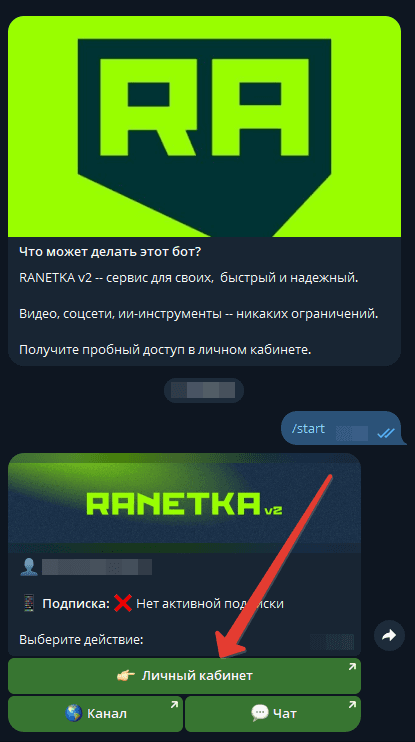
Скриншот 1: Telegram-бот Ranetka v2 предлагает перейти в личный кабинет 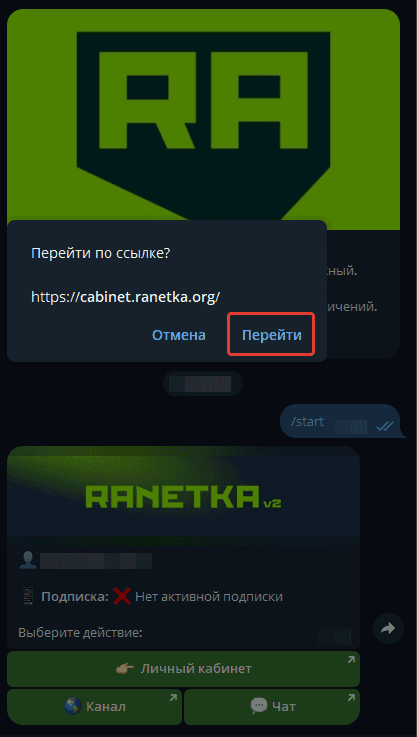
Скриншот 2: Подтверждение входа через Telegram-аккаунт Шаг 3
Или сразу перейдите на страницу входа в кабинет и привяжите аккаунт Telegram, Google или Яндекс.
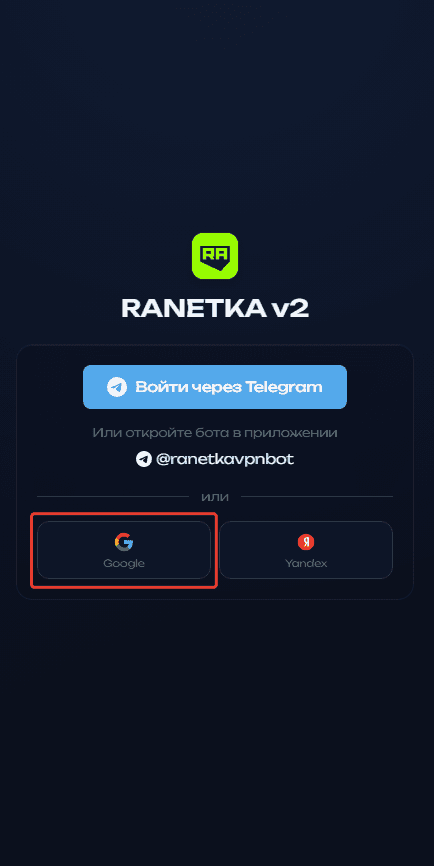
Скриншот 1: Страница входа в кабинет Ranetka v2 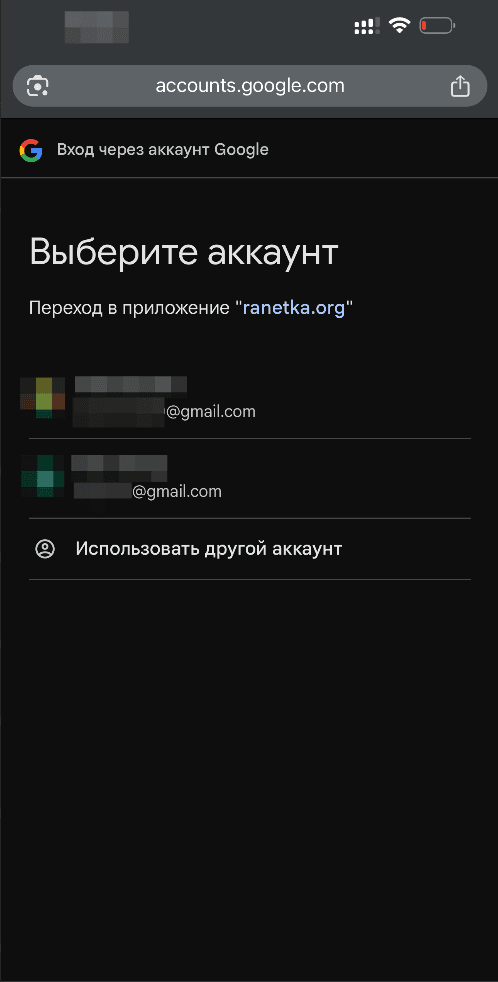
Скриншот 2: Привязка аккаунта Telegram, Google или Яндекс к кабинету Шаг 4
На вкладке «Подписка» проверьте условия подписки.
Затем в меню подписки перейдите к подключению устройства.
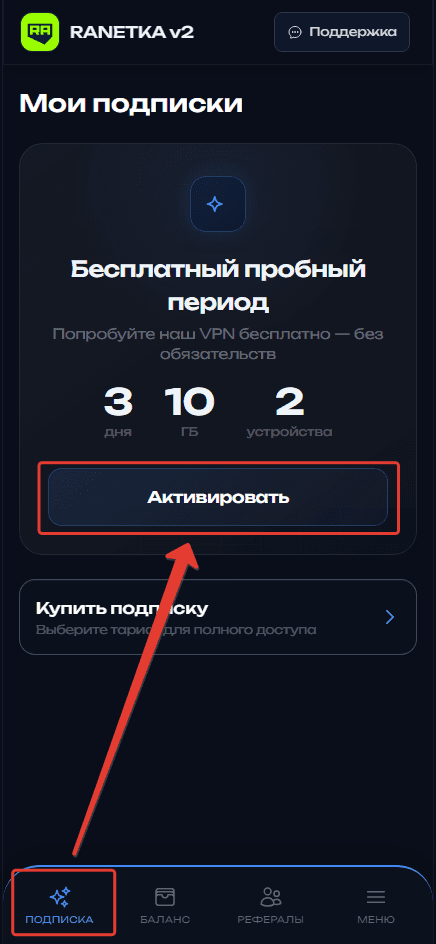
Скриншот 1: Активация бесплатных трёх дней в разделе «Подписка» 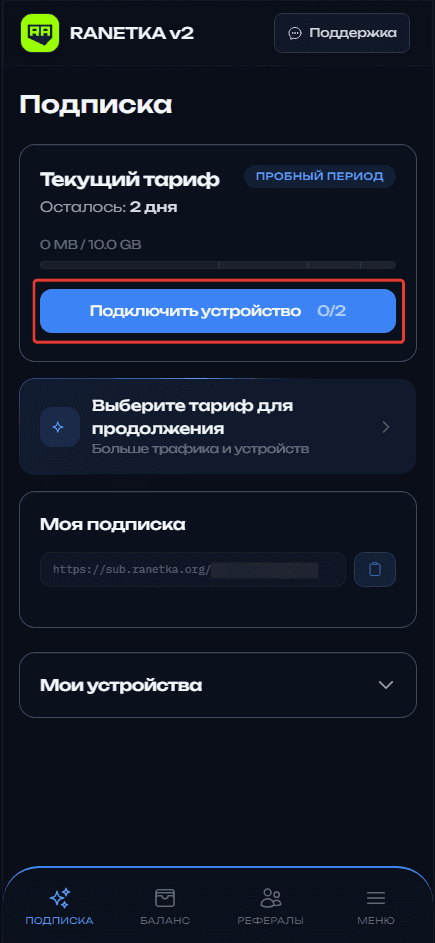
Скриншот 2: Меню подписки с переходом к подключению устройства Шаг 5
Выберите приложение для запуска VPN — рекомендуем Ranetka.
Установите его из доступных источников по ссылке из кабинета.
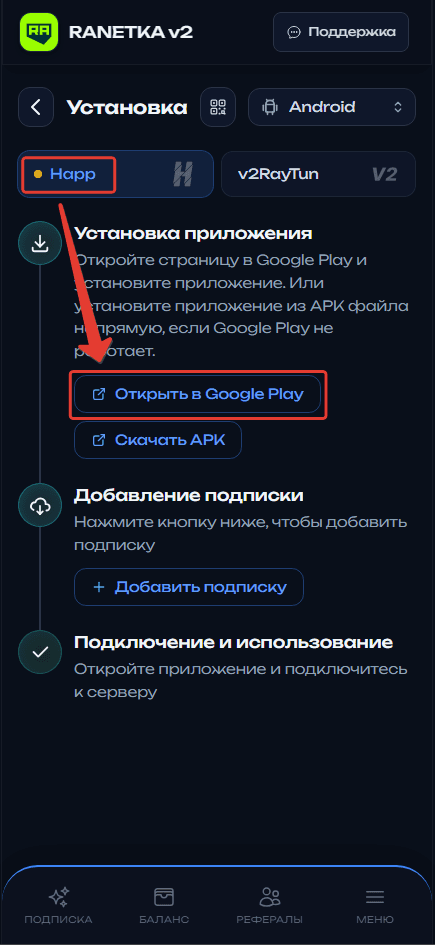
Скриншот 1: Выбор клиентского приложения для VPN на странице подключения 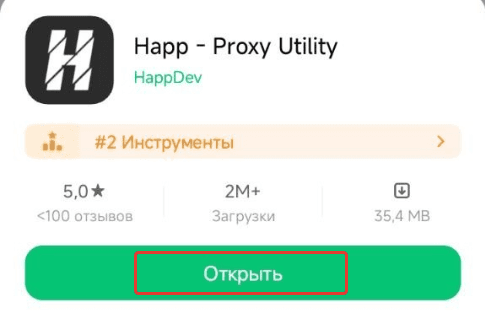
Скриншот 2: Доступные источники для установки клиентского приложения Шаг 6
Приложение установлено. Теперь можно загрузить в него вашу подписку.
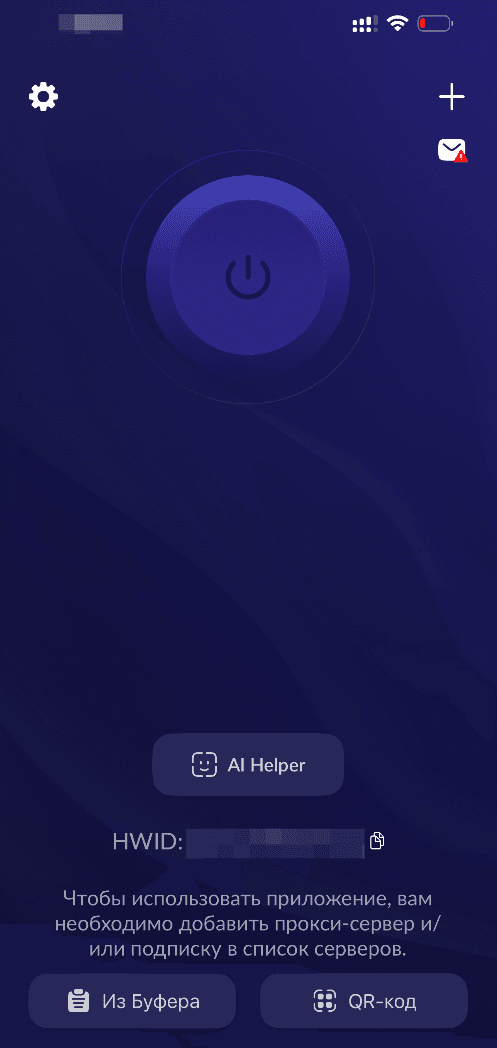
Скриншот 1: Главный экран установленного клиентского приложения Шаг 7
Вернитесь на страницу подключения устройства и нажмите «Добавить подписку».
Браузер предложит открыть приложение — нажмите «Разрешить».
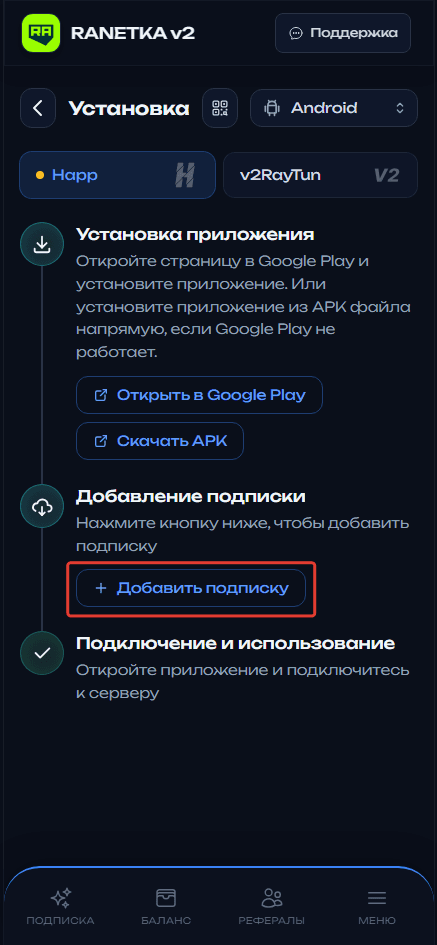
Скриншот 1: Кнопка «Добавить подписку» в разделе подключения устройства 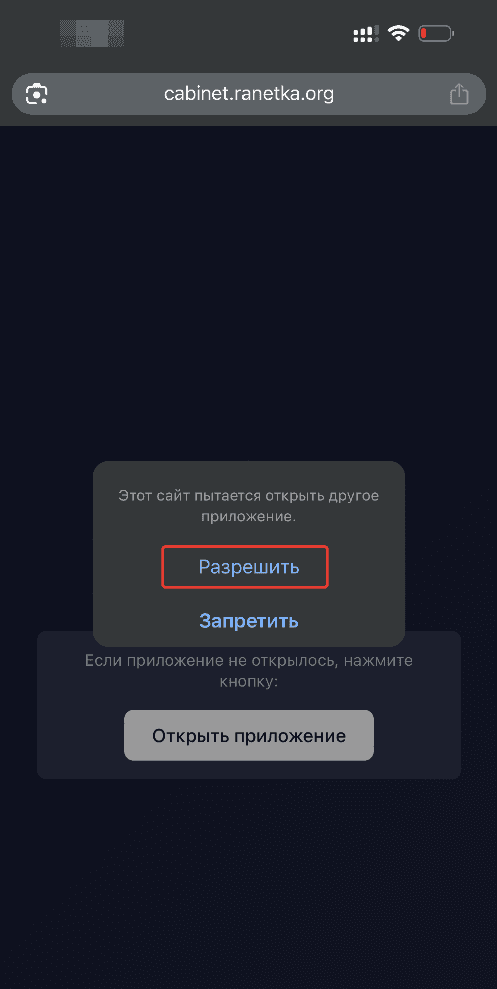
Скриншот 2: Системный диалог «Открыть в приложении?» с кнопкой «Разрешить» Шаг 8
Подписка автоматически загрузится в Ranetka.
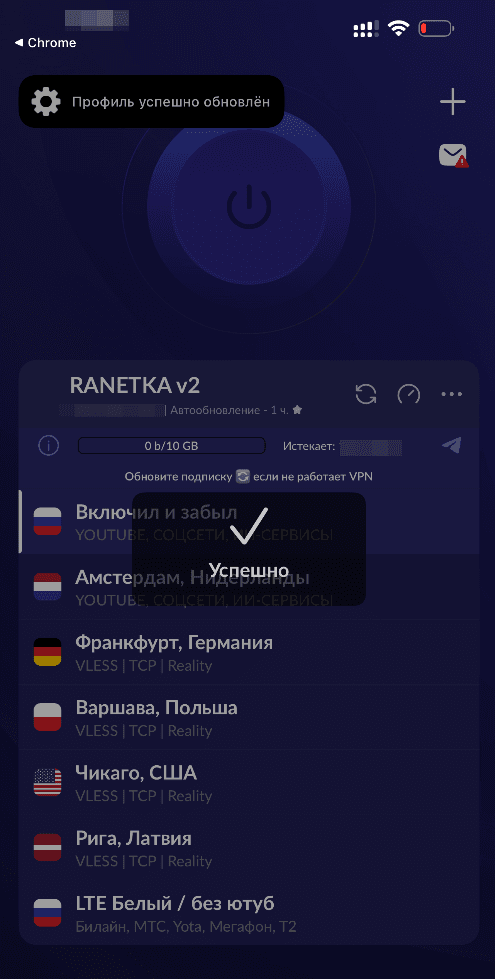
Скриншот 1: Подписка автоматически загружена в клиентское приложение Шаг 9
Нажмите кнопку «Подключить» и разрешите приложению добавить VPN-конфигурацию в устройство.
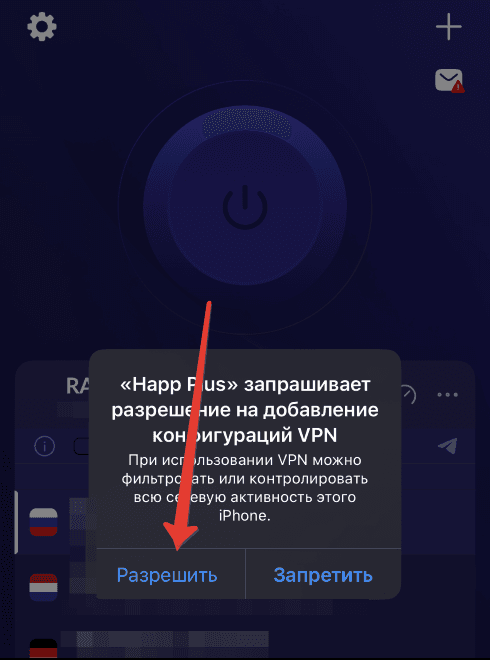
Скриншот 1: Запрос на добавление VPN-конфигурации в устройство Шаг 10
Когда большая кнопка активна — VPN включён.
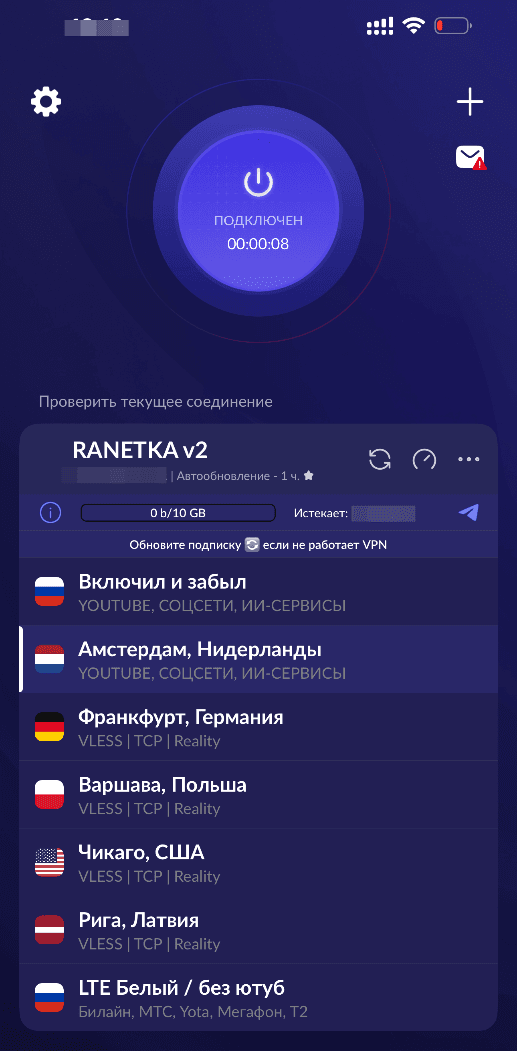
Скриншот 1: Активная большая кнопка подключения — VPN включён
Другие инструкции
Подключение дополнительного устройства
Перенос активной подписки на новое устройство за несколько шагов.
Открыть инструкцию →Оплата и продление подписки
Выбор тарифа, срок, способ оплаты и пополнение баланса в личном кабинете.
Открыть инструкцию →