
Инструкция
Подключение дополнительного устройства
Перенос активной подписки на новое устройство за несколько шагов.
Состав инструкции
8
пошаговых действий
Шаг 1
Откройте раздел «Подписка» в личном кабинете Ranetka v2.
Во вкладке видно, что текущий тариф позволяет подключить ещё одно устройство.
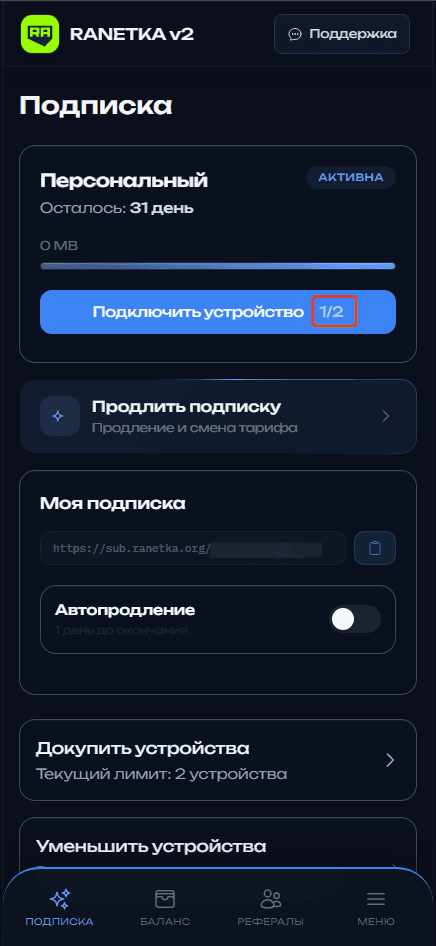
Скриншот 1: Раздел «Подписка» с активной подпиской и свободным слотом для устройства Шаг 2
В блоке «Моя подписка» скопируйте ссылку на вашу подписку.
Отправьте её любым способом на новое устройство и откройте в браузере.
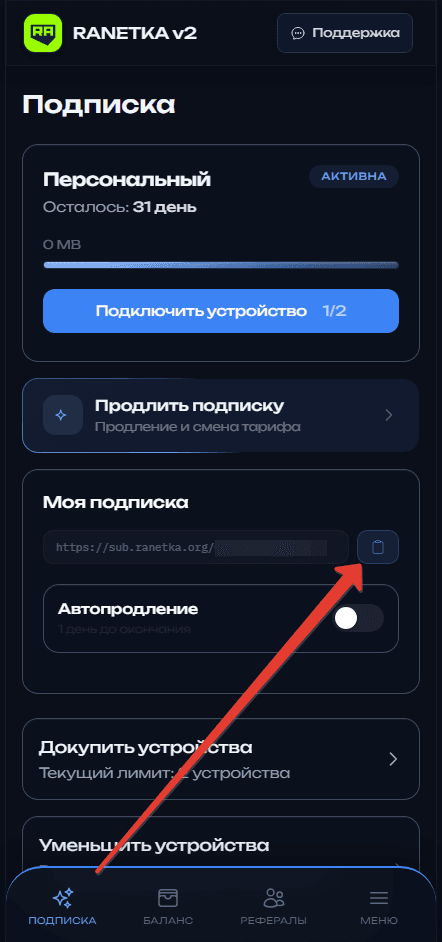
Скриншот 1: Блок «Моя подписка» с кнопкой копирования ссылки на подписку Шаг 3
Пройдите процедуру установки приложения на новом устройстве.
Выберите Ranetka — рекомендуем именно её — и установите по ссылке из кабинета.
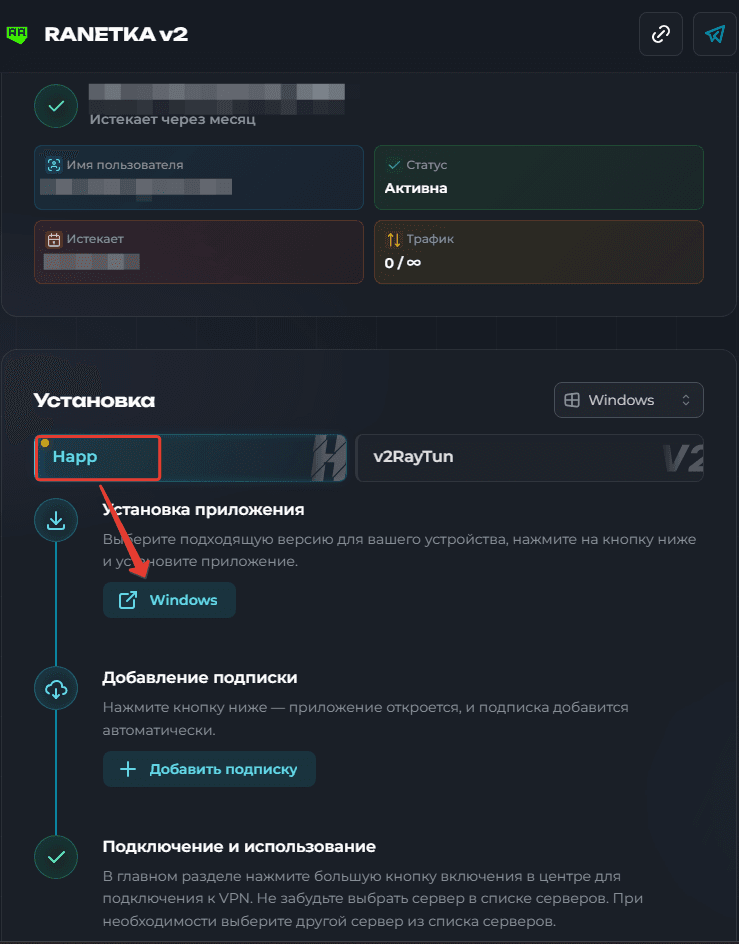
Скриншот 1: Выбор клиентского приложения на странице установки Шаг 4
Приложение установлено. На скриншоте — устройство на Windows, на других ОС шаги те же.
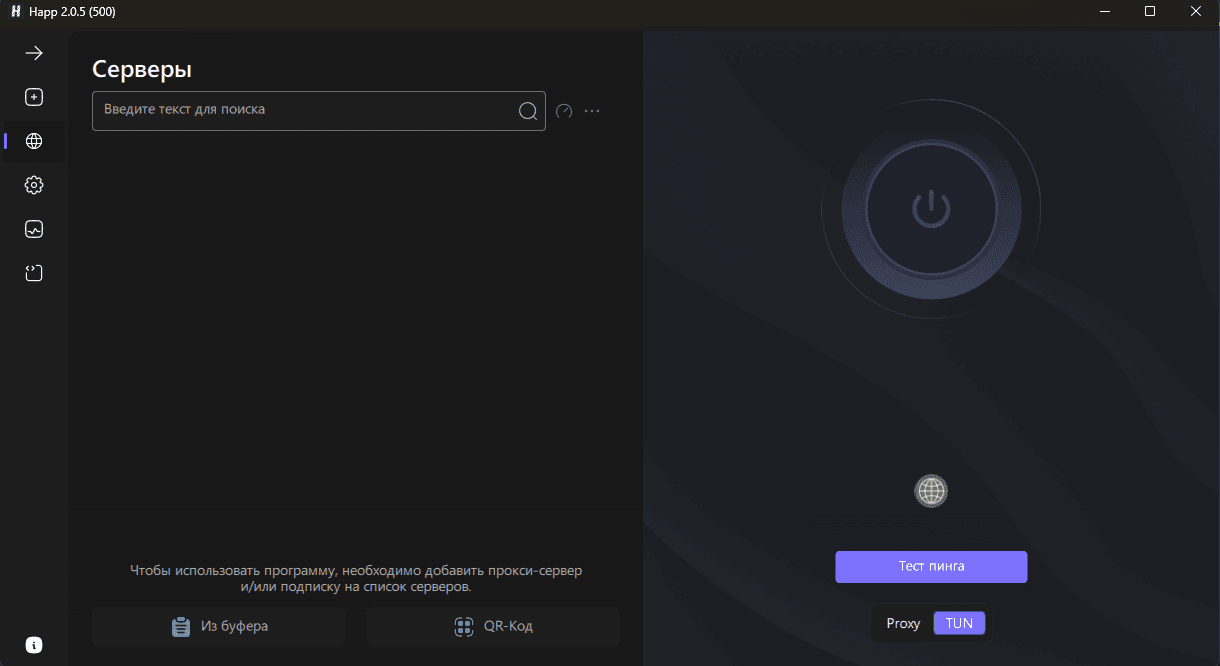
Скриншот 1: Главный экран клиентского приложения на Windows после установки Шаг 5
Вернитесь на страницу вашей подписки и нажмите «Добавить подписку».
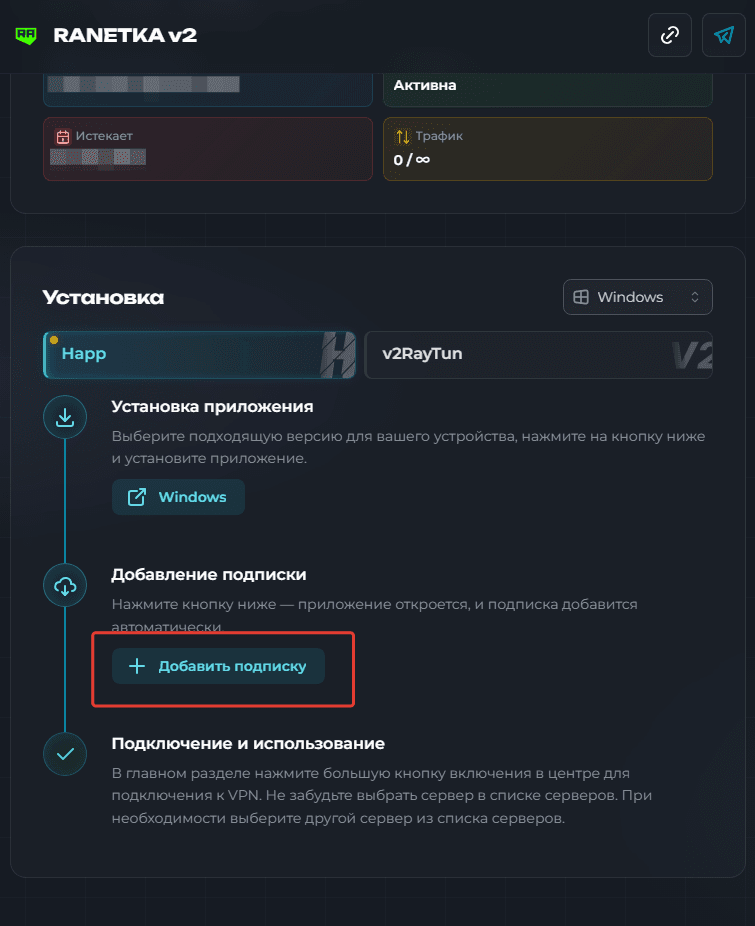
Скриншот 1: Кнопка «Добавить подписку» на странице подписки в кабинете Шаг 6
Браузер запросит разрешение открыть приложение — нажмите «Открыть».
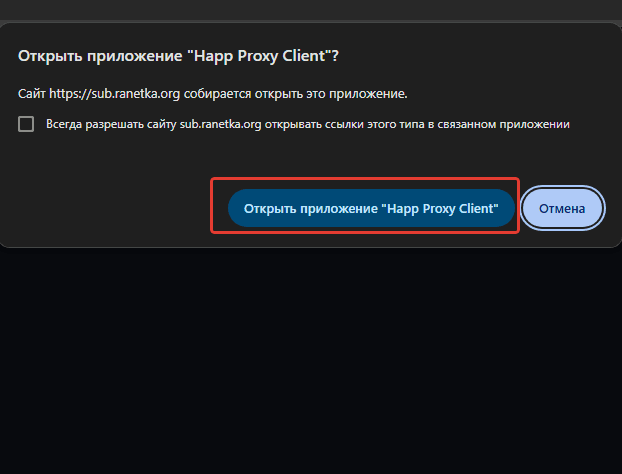
Скриншот 1: Системный диалог браузера с предложением открыть приложение Шаг 7
Подписка автоматически применится в приложении.
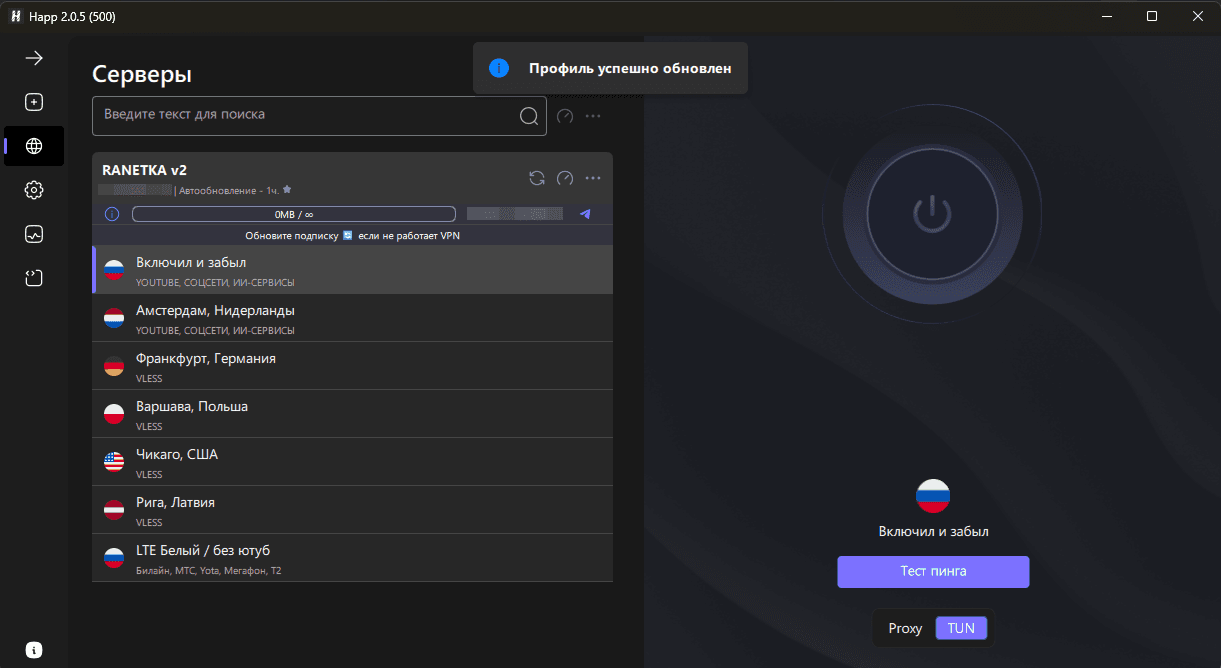
Скриншот 1: Подписка применена в клиентском приложении Шаг 8
Осталось нажать большую круглую кнопку — VPN включён на новом устройстве.
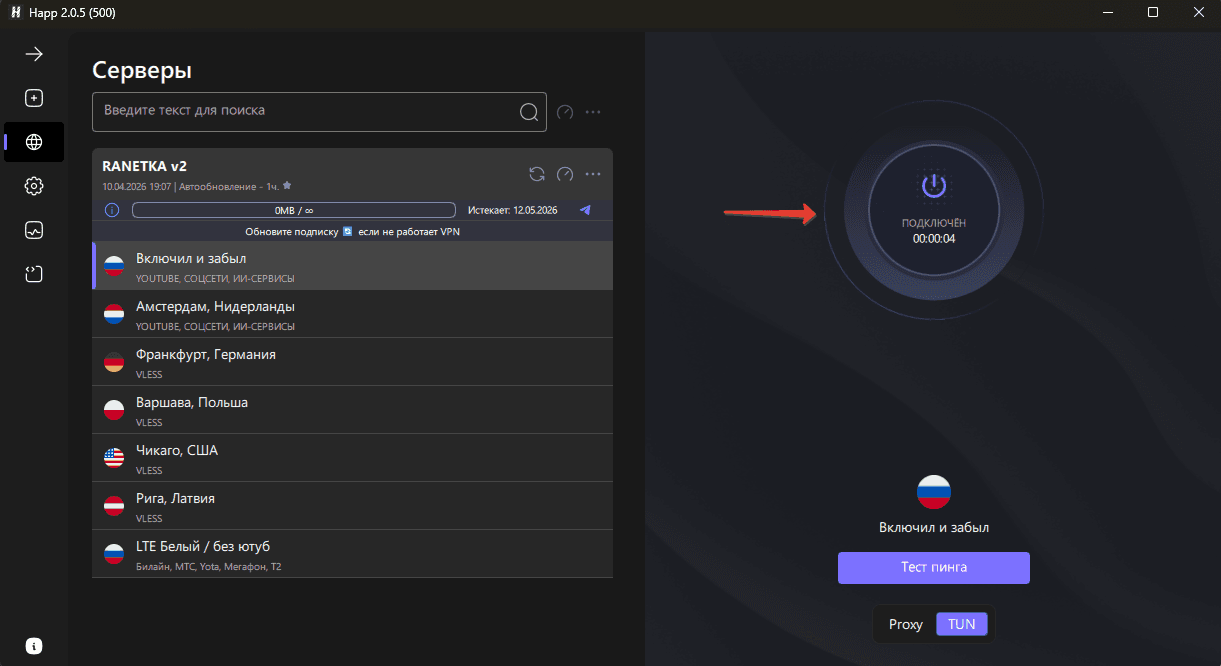
Скриншот 1: Большая круглая кнопка подключения в клиентском приложении
Другие инструкции
Вход и первое подключение
Вход в личный кабинет и первое подключение к Ranetka.
Открыть инструкцию →Оплата и продление подписки
Выбор тарифа, срок, способ оплаты и пополнение баланса в личном кабинете.
Открыть инструкцию →